简介
将一张平面的2D图片转化为3D模型听起来或许像魔法一样,但借助人工智能驱动的工具,这一过程已变得出乎意料地简单。在本指南中,我们将带您逐步了解整个工作流程,从选择合适的方法、准备图片,到导出可用于游戏、3D打印或设计可视化的模型。
将2D图片转换为3D意味着什么?
将 2D 图片转换为 3D,是指从一张平面图像中创建一个具有高度、宽度和深度的三维数字模型。AI 算法会分析图像,从而推断出物体的形状、纹理,甚至您无法看到的部位,例如背面或侧面。了解这些基础知识有助于您选择合适的方法,并对最终结果抱有切合实际的期望。
分步指南:如何将图像转换为3D
基于人工智能的图像转3D核心工作流程在各工具中基本一致,且易于操作:
步骤 1:选择方法
首先,决定是使用基于 AI 的转换工具,还是手动 3D 建模软件。如果您希望在几分钟内生成 3D 模型且没有相关经验,那么像“图像转 3D”功能这样的 AI 工具是最佳选择。如果您希望对每个多边形进行完全控制,可能更倾向于使用 Blender 等软件进行手动建模,但这需要数小时甚至数天的精细工作,且学习曲线较陡。
步骤 2:准备图像
源图像的质量是影响最终3D输出效果的最关键因素。请选用画面清晰、光线充足的照片,确保主体居中且背景无杂物。为获得最佳效果,建议分辨率至少为512x512像素,并避免使用模糊图像或拍摄角度过端的照片。下一节将提供完整的检查清单。
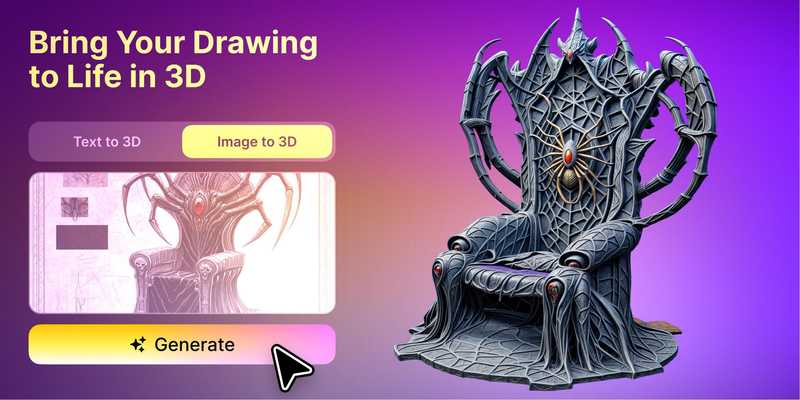
步骤 3:上传并生成
将图片上传至您选择的 AI 工具。大多数工具支持 JPG、PNG 或 WebP 等常见格式。AI 会处理图片并生成带纹理的 3D 网格,通常在一分钟内完成。 许多工具(包括 Meshy)都提供多视图模式,您最多可上传四个角度(正面、背面、左侧、右侧)的图片,从而显著提高未拍摄侧面的准确性,并减少几何推测。 您可以使用 Meshy 将 2D 图片转换为 3D模型,然后在目标 3D 工具中检查结果,再将其用于后续流程。
步骤 4:检查与优化
生成完成后,在查看器中旋转模型,从各个角度检查几何形状。检查是否有畸变、缺失部分或纹理问题。如果发现异常,请优化源图像,或使用工具内置的后处理选项(如重新建模或 AI 纹理处理)来增强网格和材质。
步骤 5:导出以适应您的工作流程
最后,以适合目标平台的格式导出模型。用于 3D 打印时,请使用 STL 或 3MF 格式;对于 Unity 或 Unreal 等游戏引擎,FBX 或 GLB 格式最为理想;网页和 AR 应用通常使用 GLB 或 USDZ 格式。Meshy 支持这些格式以及其他格式(如 OBJ 和 BLEND),使您能够轻松将资产转移到下一阶段。
如何准备 2D 图像以获得最佳 3D 效果
源图像的质量至关重要。请遵循以下检查清单,为 AI 提供最佳输入:
- 使用清晰的背景:简洁、无杂物的背景或透明的PNG格式有助于AI聚焦主体。
- 光照:确保光线均匀柔和,避免刺眼的阴影或眩光。自然光效果最佳。
- 单一主体:图像应仅包含一个轮廓清晰、完全可见且未被部分遮挡的物体。
- 分辨率:请使用至少 512x512 像素的图像以确保细节清晰。
- 应避免:多个物体、遮挡、模糊、低分辨率或极端的透视失真。
- 多角度拍摄:对于复杂物体,建议提供多个视角(正面、侧面、背面)的图片,以帮助AI推断正确的结构。
裁剪和调整对比度等基础编辑操作会有帮助,但请避免使用可能干扰AI解读的复杂滤镜。
将单张图像转换为3D模型有哪些局限性?
单张 2D 图像本质上无法展示物体的背面或侧面。AI 模型必须“想象”这些未被看到的部位,这可能会导致不准确。这是该领域已知的挑战;关于单视图 3D 重建的研究突显了在捕捉复杂几何形状和确保保真度方面的困难。您可能会遇到几何变形、不真实的背面结构,或者与原始物体不符的“幻觉”细节。
如何缓解这些问题:
- 在条件允许的情况下,请使用多视图输入,因为它能提供来自不同角度的关键视觉信息。
- 选择轮廓简单、可预测的拍摄对象。
- 如果模型需要高度准确,请准备在外部工具中进行一些手动清理或后处理。
AI行业工具在这方面的表现逐年提升,但保持合理的预期至关重要。没有任何工具能仅凭单张图像就保证完美的重建效果。
AI 工具与手动建模:该如何选择?
在基于AI的转换与传统手动3D建模之间做出抉择至关重要。以下是一个简要对比,帮助您为项目选择合适的方法:
| Factor | AI 工具(如 Meshy) | 手动建模(例如 Blender) |
| 建模时间 | 分钟 | 每个资产需数小时至数天 |
| 学习曲线 | 极低——可立即上手 | 陡峭——需数月才能掌握 |
| 控制 | 算法解读 | 精确的顶点级控制 |
| 最适合 | 快速原型制作、游戏资源、3D打印 | 专业动画、特定拓扑结构 |
| 复杂几何体 | 具有挑战性 | 处理得当 |
混合方法通常效果最佳:先利用AI快速生成基础模型,随后在需要精确拓扑结构或自定义细节时手动进行精修。使用Meshy等AI工具,您无需安装完整的3D软件套件即可启动项目。
导出格式与应用场景
以下是最常见的 3D 文件格式及其适用场景:
| 格式 | 理想用途 | 备注 |
| GLB | Web、AR、通用交换 | 可将纹理打包到一个文件中;在目标查看器中进行测试。 |
| FBX | Unity、虚幻引擎、DCC工具、动画 | 支持骨骼绑定和动画;需验证导入情况。 |
| OBJ | 广泛兼容 | 静态网格体;通常附带 MTL 和纹理文件。 |
| STL | 3D 打印 | 仅包含几何信息,无纹理;适用于打印。 |
| 3MF | 彩色 3D 打印 | 支持颜色和元数据;您的切片软件可能存在限制。 |
| USDZ | Apple AR Quick Look | 专为 Apple AR 工作流程设计。 |
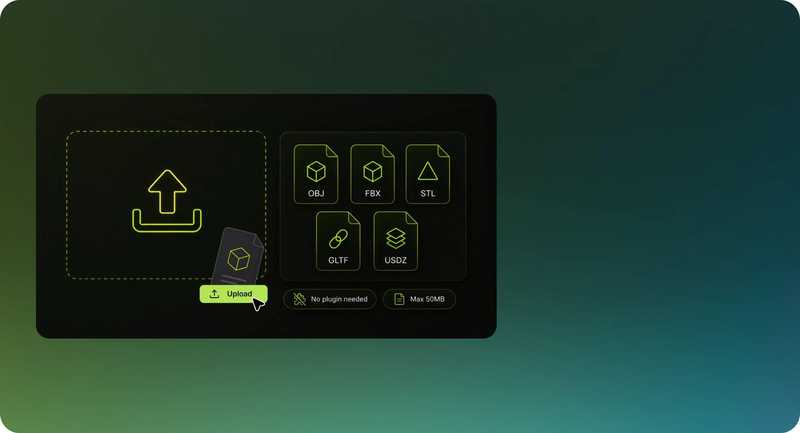
选择格式时,请考虑目标软件及其要求。例如,Meshy 支持其中许多导出选项,因此您可以无缝地交付您的资产。
常见转换问题的排查
- 几何失真:模型看起来变形或缺失部分。尝试改进源图像(更清晰的对焦、更干净的背景、更简单的拍摄对象),或使用多视角输入以获得更多参考信息。
- 纹理缺失:模型中出现空白或灰色区域。请确保源图像的色彩和光照效果良好,或使用 AI 纹理生成工具重新生成材质。
- 生成失败:请确认您的图片为标准格式(例如 JPG、PNG),且符合文件大小限制。尝试使用其他图片,或在重新上传前对其进行修改。
- 导出错误:请确认文件格式与目标软件兼容。某些格式(如 STL)不支持纹理,因此您可能需要导出其他格式以适应带纹理的工作流程。
- 处理时间过长:这可能是由于图像分辨率过高或服务器暂时负载过重所致。如果等待时间过长,请尝试降低图像分辨率或重新开始。
若您仍遇到问题,许多工具都提供了支持文档或社区论坛,以便进行更深入的故障排除。
结论
将2D图片转换为3D模型现已成为每位创意专业人士必备的实用技能。通过理解转换流程、妥善准备图像,并合理预期技术限制,您可以为各种应用场景制作出有用的资产。建议先使用AI工具快速获得初步成果,再考虑采用混合工作流来优化模型。通过不断尝试和迭代,您很快就能从一张简单的照片中生成自己的第一个3D模型。
常见问题
任何 2D 图片都能转换为 3D 模型吗?
许多清晰的物体图像都可以转换,但经过大幅裁剪、模糊、带有反光、透明或被遮挡的物体则较难处理。
一张图片能提供准确的深度信息吗?
单张图片不包含完整的深度信息,因此AI会估算隐藏的几何结构。在投入实际生产使用前,请检查物体的背面和底部。
如何改善生成效果?
请使用光线均匀、背景简洁且轮廓清晰的 高分辨率图像,并在生成后对几何结构和纹理进行优化。
我可以将模型用于游戏或3D打印吗?
可以,但需先检查拓扑结构、比例尺、相关部位的壁厚,并确认目标工具的导出要求。