

Giriş
Görsel arama, web kullanıcılarının ihtiyaç duydukları bilgileri bulmalarına yardımcı olmak için kritik öneme sahiptir. Sitenize daha fazla trafik çekmek için de önemlidir ve Google da bundan en iyi şekilde yararlanmanızı ister. Bu nedenle, Google Lens'in lansmanı ve Google Ters Arama (Görsel Arama) güncellemesi
Google'ın bu iki inanılmaz özelliği, arama motorunda görsellere bakış açımızı değiştirmeye hazırlanıyor. İşte bu harika araçlarla oyunda nasıl öne geçebileceğiniz.
Google Görsel Arama vs. Google Lens
Google Görsel Arama, 2011 yılında ilk kez kullanıma sunulduğundan bu yana orijinal kapsamının çok ötesine geçti. Kullanıcıların ilgili görselleri keşfetmesine ve içerik bulmasına yardımcı olmaktan çalıntı görselleri aramaya kadar, görsel arama web deneyiminin kritik bir bileşeni olmaya devam ediyor. Ancak görsel arama şu anda ne kadar güçlü olursa olsun, bu kanal aracılığıyla nelerin mümkün olabileceğinin muhtemelen yalnızca ilk aşamalarındayız. Ve Google Lens'in kullanıma sunulmasıyla birlikte, ufukta daha da fazla güç ve fırsat olduğunu varsaymak doğru olacaktır.
Google şimdi Google Lens'i tanıttığına göre, Google tarafından oluşturulan önceki ürünlerden farkı nedir? Google Tersine Görsel Arama belki?
Google Tersine Görsel Arama
Google veya Bing gibi normal bir arama motoru kullandığınızda, genellikle bir anahtar kelime veya kelime öbeği yazarsınız ve arama sonuçları açılır, ancak tersine görsel arama ile bir görsel yükleyebilir ve ardından hangi web sitelerinin veya sosyal medya sitelerinin çevrimiçi olarak paylaştığını görebilirsiniz. İçeriğinizi sosyal medyada kimlerin paylaştığını öğrenmek istiyorsanız faydalı olabilir.
Bu, Google'ın yaptığınız aramayı anlamasını ve alakalı sonuçlar döndürmesini sağlar. Ayrıca, seçtiğiniz görselle ilgili görselleri ve diğer içerikleri göstermesine de izin verebilirsiniz.
Google Görsel aramadan farkı nedir?
Google Görseller'de arama yaparken, bunu yapmanın olağan yolu bir terim veya ifade girmektir ve Google, arama teriminizle ilgili en alakalı görselleri göstermek için elinden geleni yapacaktır. Bununla birlikte, herhangi bir resimle ilgili en alakalı görselleri elde etmek için tersine görsel arama özelliğini de kullanabilirsiniz.
Google Lens
Tersine görsel aramanın ne kadar faydalı olduğundan bahsettiğimize göre, size Google Lens'in aramayı daha hızlı ve ayrıntılı bir şekilde yapabileceğini söylesem? Yine de ilkini kullanır mıydınız?
İnsanların sorularını daha iyi anlamak ve yanıtlamak. Google Lens, Google Fotoğraflar'da kullanıcıların telefonlarının kamerasını bir nesneye doğrultarak farklı görevleri yerine getirmelerini sağlayan yeni bir artırılmış gerçeklik özelliğidir. Kullanıcılar ayrıca kamerayı kullanarak bir fotoğraf çekebilir ve ardından işlenmek üzere Google'a gönderebilir. İşlendikten sonra görüntü, nesne hakkındaki ilgili bilgilerle birlikte ekranda nesnenin yanına yerleştirilir.
> Not: Bu özellik şu anda Android ve iOS için Google Fotoğraflar'da mevcuttur, ancak gelecekte web tarayıcılarına da gelecektir.
Etkili SEO için Hepsi Bir Arada Platform
Her başarılı işletmenin arkasında güçlü bir SEO kampanyası vardır. Ancak sayısız optimizasyon aracı ve tekniği arasından seçim yapmak, nereden başlayacağınızı bilmek zor olabilir. Artık korkmayın, çünkü size yardımcı olacak bir şeyim var. Etkili SEO için Ranktracker hepsi bir arada platformunu sunuyoruz
Sonunda Ranktracker'a kaydı tamamen ücretsiz olarak açtık!
Ücretsiz bir hesap oluşturunVeya kimlik bilgilerinizi kullanarak oturum açın
Google Lens, bir görüntünün tam bir kopyasını aramanızı sağlar. Veya bir görüntünün içeriğini analiz edip tanımanızı sağlar. Hizmet ayrıca ekranınızdan çekilmiş olsa bile bir görüntüyü arayacaktır.
Size görsel olarak açıklayayım... Hem Ters Arama'yı hem de Google Lens'i denedim ve kendiniz görün... Örnek olarak ambalajdaki bu cezveyi kullandım.
Google Chrome Tarayıcısını kullanarak her iki Google hizmeti için nasıl yaptığımı aşağıda bulabilirsiniz:
Tersine Görsel Arama Kullanma
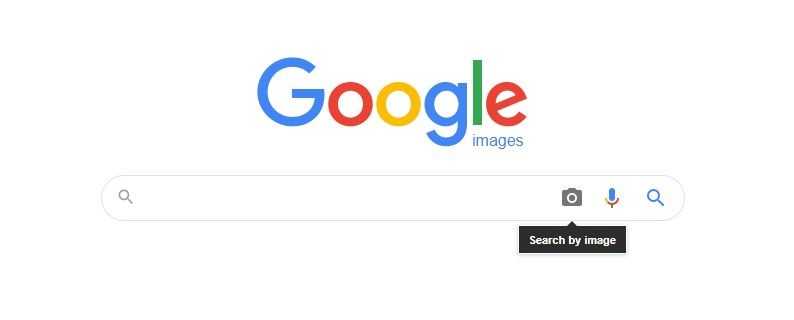
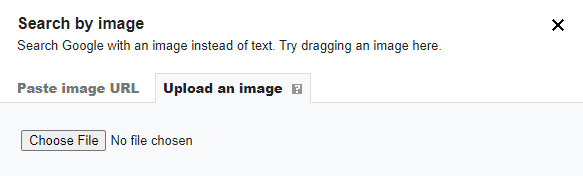
images.google.com](https://image.google.com/) adresinde resme göre ara (kamera simgesi) seçeneğine tıkladım ve Google bana 2 seçenek sundu - ya internette gördüğüm bir resmin URL'sini yapıştıracak ya da bilgisayarımdan bir resim yükleyecektim. Resim bilgisayarımda kayıtlı olduğu için "Resim yükle " seçeneğini kullandım.
Etkili SEO için Hepsi Bir Arada Platform
Her başarılı işletmenin arkasında güçlü bir SEO kampanyası vardır. Ancak sayısız optimizasyon aracı ve tekniği arasından seçim yapmak, nereden başlayacağınızı bilmek zor olabilir. Artık korkmayın, çünkü size yardımcı olacak bir şeyim var. Etkili SEO için Ranktracker hepsi bir arada platformunu sunuyoruz
Sonunda Ranktracker'a kaydı tamamen ücretsiz olarak açtık!
Ücretsiz bir hesap oluşturunVeya kimlik bilgilerinizi kullanarak oturum açın
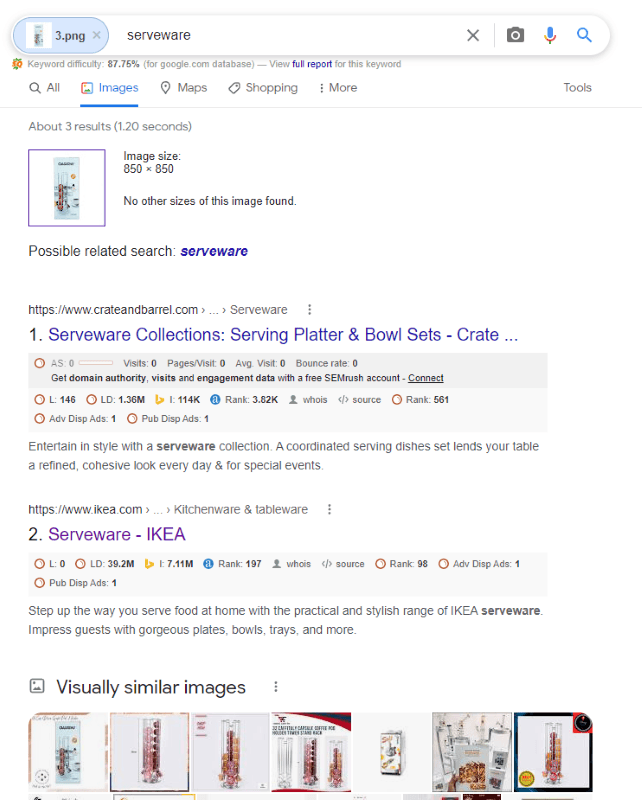
Sonuç: Görüntü gerçekten benzer görüntüler göstermesine rağmen, SERP'de benzer sonuçlar gösteremedi.
Google Lens Kullanma
Google Lens'in tam işlevselliği yalnızca mobil cihazınızda mevcut olsa da, Google Chrome masaüstünde görsel ararken de kullanabilirsiniz.
Tek yapmanız gereken ekranınızda beliren bir görseli seçip sağ tıklamak ve Google Lens ile görsel ara seçeneğini seçmek. Bu örnekte, yine yukarıdaki görselde yer alan öğeyi kullanalım. Aşağıda gösterilen resim, daha önce yaptığımız Tersine görsel aramasından gösterilen sonuçlardan biridir:
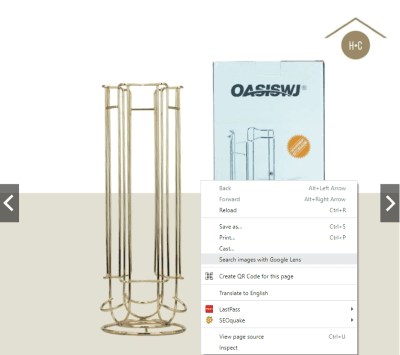
Ardından, gezinirken gördüğünüz görsel içerik hakkında daha fazla bilgi edinmek için farenizi sitenin ekranınızda gördüğünüz herhangi bir bölgesine sürükleyin ve işte! Google size sonuçları sadece birkaç saniye içinde gösterecektir.
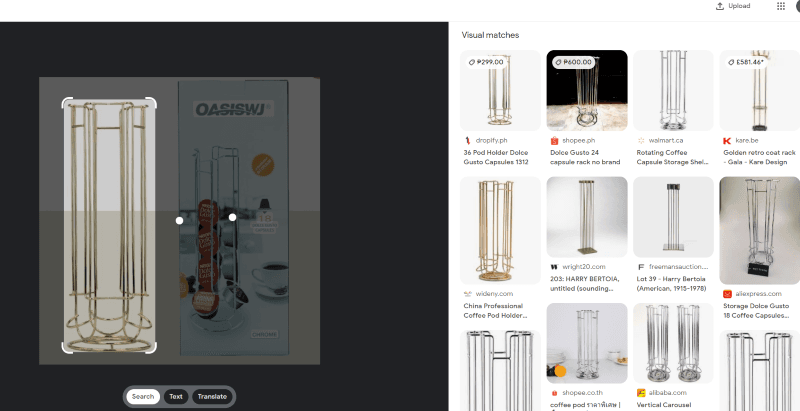
Sonuç: Google Lens'in bana gösterdiklerine dayanarak, sonuçların Ters Arama Görüntüsünden daha doğru olduğunu düşünüyorum.
Görsel SEO: Daha fazla trafik çekmek için Görselinizi Optimize Edin...
Görseller, sosyal medyadan bloglara ve web sitelerine kadar internette her yerdedir. Görseller göz alıcı olmanın ötesinde, bir ziyaretçinin bir web sitesi veya marka hakkındaki algısı üzerinde büyük bir etkiye sahip oldukları için pazarlamada önemlidirler. Görsel SEO'nuzu geliştirmek istiyorsanız yapabileceğiniz bazı basit şeyler var. Görsellerinizi arama motoru optimizasyonu için nasıl optimize edeceğinize ilişkin adımların her birini inceleyelim.
Resimlerinize benzersiz adlar, açıklamalar ve başlıklar verin.
Google, görselinizi arama sonuçlarında sıralamak için görsel arama algoritmasının bir parçası olarak başlığınızı ve açıklamanızı da kullandığını açıkladı.
Meta veriler, başlık etiketleri, sayfa içeriği, yapılandırılmış veriler gibi sayfa içi SEO temel faktörlerinin tümü, Google'ın arama algoritmasının görsellerinizi sıralama şeklini etkiler. Ve bunlar, sıralamanızı iyileştirmek için görsel optimizasyonunda başlangıç noktanız olacaktır.
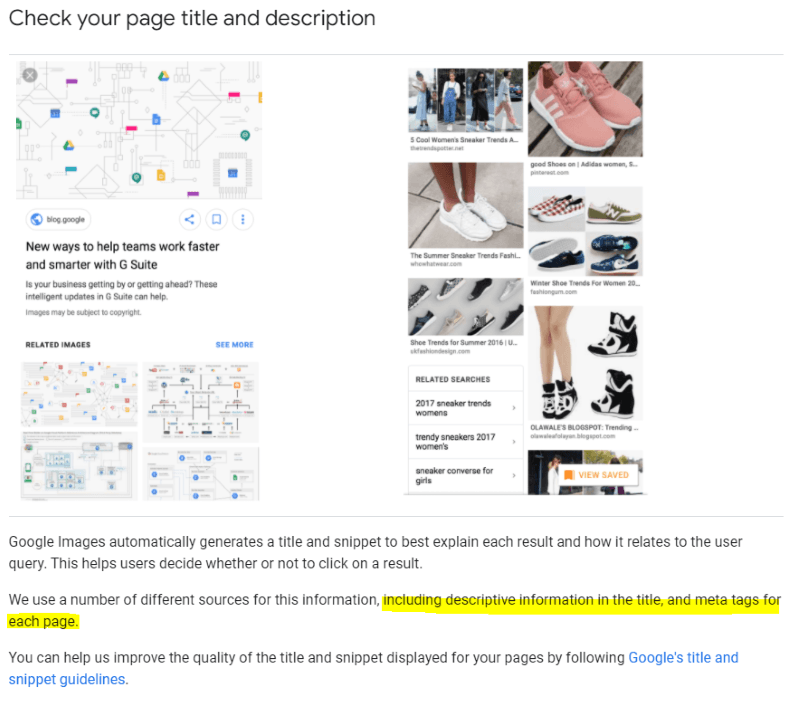 (Kaynak: Google Search Central)
kullanımı alt tag görüntüde
Bir resim yüklenmediğinde, sol üst köşede alt etiketinin görüntülendiği bir resim kutusu görürsünüz. Bu, resmin kısa bir açıklaması ve ne ifade ettiği olmalıdır. Başlık gibi, alt niteliği de bir tarayıcı düzgün şekilde görüntüleyemediğinde bir görüntü dosyasını tanımlamak için kullanılır. Ayrıca bu, ekran okuyucu kullanan ziyaretçilere yardımcı olur ve Google tarayıcıları genellikle görselleri değil yalnızca metinleri okuyabildiğinden içeriğinizi daha etkili bir şekilde anlamalarına yardımcı olur. Bu nedenle, maksimum alaka düzeyi için alt etiketin ve görselin eşleştiğinden emin olun.
Resim site haritaları oluşturun.
Görseller, insanların görsel deneyiminin doğal bir parçasıdır ve kullanıcılara mümkün olan en iyi deneyimi sunmak isteyen arama motorları, görsellerin dahil edilmesini dikkate almak isteyecektir. Arama motorları metin bağlantılarını algılayabilir ve işaret ettikleri içeriği tarayabilirken, görsellere insanlar gibi erişemezler.
Site haritanıza resimler ekleyerek keşfedilme şansınızı artırırsınız, böylece arama motorları sitenizi sonuçlarında görüntüleyebilir. Bu, arama motoru tarayıcılarının gözden kaçırmış olabilecekleri görsellerinizi keşfetmelerine yardımcı olacaktır. (örneğin JavaScript kodu ile ulaşılan görseller)
Görselinizin boyutunu optimize edin
Dijital görüntülerin genellikle piksel cinsinden ölçülen boyutları vardır. Boyutlar dosya boyutunu belirlerken (görüntünüzün boyutlarını biliyorsanız, dosya boyutunu hesaplayabilirsiniz), boyutlar dosya boyutu ile karıştırılmamalıdır. Görüntü boyutu, bir görüntünün boyutlarını ifade eder (örneğin, 1080 x 620 piksel). Dosya boyutu, sunucuda saklamak için gereken alan miktarıdır (örneğin, 21 megabayt).
Etkili SEO için Hepsi Bir Arada Platform
Her başarılı işletmenin arkasında güçlü bir SEO kampanyası vardır. Ancak sayısız optimizasyon aracı ve tekniği arasından seçim yapmak, nereden başlayacağınızı bilmek zor olabilir. Artık korkmayın, çünkü size yardımcı olacak bir şeyim var. Etkili SEO için Ranktracker hepsi bir arada platformunu sunuyoruz
Sonunda Ranktracker'a kaydı tamamen ücretsiz olarak açtık!
Ücretsiz bir hesap oluşturunVeya kimlik bilgilerinizi kullanarak oturum açın
Elbette web sayfanızın boyutunu mümkün olduğunca küçük tutmak istersiniz ve resimler bir web sayfasının toplam ağırlığının önemli bir bölümünü oluşturur. Kendinizi biraz bant genişliğinden ve baş ağrısından kurtarın ve resimlerinizi web sitenize yüklemeden önce sıkıştırın; bunu Photoshop'ta veya çevrimiçi bir resim iyileştirme aracıyla yapabilirsiniz.
Ya da bir adım daha ileri giderek cihazı algılayan ve görüntüyü teslimattan önce optimize eden bir görüntü CDN'i kullanın. Görsellerinizin sayfa hızınıza ne kadar etki ettiğinden hala emin değilseniz Google'ın PageSpeed Insights aracını kullanmanızı öneririm.
Görselinizin içeriğinizle alakalı olduğundan emin olun.
Bir resim bin kelimeye bedeldir ve bu özellikle dünyanın en büyük arama motoru olan Google söz konusu olduğunda geçerlidir. Açıkçası, sayfanın içeriği ilk önceliğinizdir, ancak açıklama yapmadan veya içeriğinizle alakalı olmayan bir görüntü koymak hiçbir şey değildir.
Görselinizi açıklamak için önemli bilgiler eklediğinizden ve görselinize ilgili metinleri eklediğinizden emin olun. Görsellerinizdeki bilgiler gerçekçi, doğru ve net olmalıdır.
Sonuç
Google'ın iki yeni özelliği, daha fazla trafik oluşturmanızı kolaylaştıracak ve görsel arama sonuçlarındaki görünürlüğünüzü artıracak. Ve yukarıda verilen ipuçları, özellikle zaman tasarrufu açısından kullanışlı olduklarını kanıtlayacaktır. Ancak faydalar bununla da bitmiyor. SEO, görsel içeriğin hakim olduğu yepyeni bir oyundur ve bu özellikler size rakiplerinize karşı avantaj sağlayabilir.
Sonuç olarak, etkisi küçük olabilir (şimdilik), ancak içerik pazarlaması ve [SEO stratejiniz] söz konusu olduğunda tüm farkı yaratabilecek çok yararlı bir eklentidir (https://kathlinvirtualassistant.com/seo-strategies-that-no-longer-work-and-that-you-need-to-retire-in-2022/). Bu bilgiler ışığında stratejinizi buna göre ayarlamalısınız.