はじめに
Google ドキュメントは共同作業のために設計されています。
複数のユーザーが、異なるバージョンのドキュメントをメールでやり取りすることなく、コンテンツの作成、編集、コメントの追加、レビュー、承認を行うことができます。
しかし、Microsoft Wordに慣れている方なら、すぐに次のようなボタンを探し始めてしまうかもしれません:
「変更履歴」
しかし、そのようなボタンは見つかりません。
Google ドキュメントでは、「提案モード」という機能を通じて、基本的に同じワークフローを実現しています。
効果的なSEOのためのオールインワン・プラットフォーム
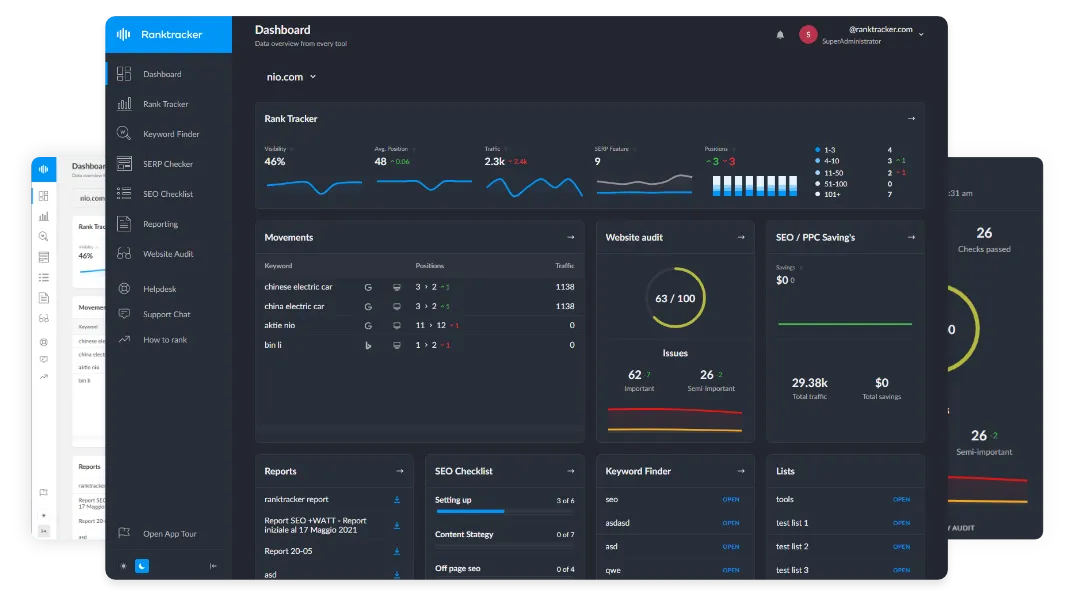
ビジネスが成功する背景には、強力なSEOキャンペーンがあります。しかし、数え切れないほどの最適化ツールやテクニックがあるため、どこから手をつければいいのかわからないこともあります。でも、もう心配はありません。効果的なSEOのためのオールインワンプラットフォーム「Ranktracker」を紹介します。
「提案モード」が有効になっている場合、変更は元のテキストにすぐには反映されません。
その代わりに、Google ドキュメントは変更内容を「提案」として記録し、後でそれを受け入れるか却下するかを選択できるようになっています。
この機能は、特に次のような場合に役立ちます:
- ライター
- 編集者
- コンテンツチーム
- 学生
- 代理店
- マーケティングチーム
- 法務レビュー
- クライアントの承認
- 共同編集可能なドキュメント
このガイドでは、2026年にGoogleドキュメントで変更履歴を追跡する方法を詳しくご紹介します。
Google ドキュメントには「変更履歴」機能はありますか?
はい、実質的にはあります。
Google ドキュメントでは「変更履歴」という名称は使用されていません。
その代わりに、この機能は次のように呼ばれています:
「提案モード」
効果的なSEOのためのオールインワン・プラットフォーム
ビジネスが成功する背景には、強力なSEOキャンペーンがあります。しかし、数え切れないほどの最適化ツールやテクニックがあるため、どこから手をつければいいのかわからないこともあります。でも、もう心配はありません。効果的なSEOのためのオールインワンプラットフォーム「Ranktracker」を紹介します。
「提案」モードでは、ドキュメントを恒久的に変更することなく、編集案を提案することができます。
その後、ドキュメントの所有者や他の承認された共同編集者は、各提案を確認し、以下のいずれかの操作を選択できます:
- 承認する
- 却下する
- 返信する
- これについて話し合う
Microsoft WordとGoogle ドキュメントを行き来する場合、両システムは非常に似た編集ワークフローに基づいて設計されています。
Google ドキュメントの「提案モード」とは?
提案モードでは、変更が承認されるまで既存のコンテンツを維持したまま、ドキュメントへの変更を提案することができます。
たとえば、次のような文があるとします。
「当社のソフトウェアにより、顧客はキーワードのランキングを追跡できます。」
編集者はこれを次のように変更するかもしれません:
「当社のプラットフォームでは、お客様が複数の検索エンジンにわたるキーワードの順位を監視できます。」
通常の編集モードでは、元の文は単に置き換えられてしまいます。
「提案モード」では、Google ドキュメントが元のテキストと提案された新しいテキストを記録するため、他の共同編集者が変更内容を確認できます。
誰かが承認するまでは、変更は確定されません。
Google ドキュメントの「編集」モード、「提案」モード、「閲覧」モード
Google ドキュメントでは、行いたい操作に応じて異なるモードが用意されています。
編集モード
編集モードでは、ドキュメントの内容を直接変更します。
文を削除すると、その文は消えます。
段落を書き直すと、新しい内容が古い内容に置き換わります。
最終的な変更を行う権限がある場合は、編集モードを使用してください。
提案モード
提案モードでは、編集案が記録されます。
他の誰かに変更内容をレビューまたは承認してもらう必要がある場合は、このモードを使用してください。
閲覧モード
閲覧モードでは、テキストを変更することなくドキュメントを読むことができます。
利用可能なオプションは、ドキュメントの所有者から付与された権限によっても異なる場合があります。
Google ドキュメントで「変更履歴」機能を使う理由
最大の理由は、責任の所在を明確にするためです。
複数の人が同じドキュメントを編集している場合、次のことを把握しておく必要があります。
- 変更内容
- 誰が変更したか
- 以前の文言は
- 変更は承認されたか
- 変更を提案した理由
「提案モード」がない場合、編集者が段落を完全に書き換えても、作成者は何が変更されたかをすぐには把握できない可能性があります。
「提案モード」を使用すると、提案された変更内容が常に表示されたままになります。
「提案モード」はいつ使うべきか?
「提案モード」は、承認プロセスを経る文書で特に役立ちます。
例としては、次のようなものがあります:
ブログ記事
執筆者が下書きを作成します。
編集者が修正案を提案します。
ライターまたはコンテンツ管理者が、その提案を承認または却下します。
クライアントコンテンツ
代理店は、クライアントが最終文書を直接書き換えることを許可する代わりに、コメントや提案を行う権限を与えることができます。
学術論文
教師、指導教員、または共同執筆者は、学生の元の文章を直ちに削除することなく、修正を提案できます。
契約およびポリシー
チームは、最終版に合意する前に、文言の変更点を慎重に確認することができます。
マーケティング用コピー
公開前に、複数の関係者がメッセージ、主張、トーン、表現を確認する必要がある場合があります。
Google ドキュメントでの変更履歴の追跡方法
基本的な手順は以下の通りです。
ステップ 1: Google ドキュメントを開く
確認したいドキュメントを開きます。
そのドキュメントにコメントを追加するか、編集する権限があることを確認してください。
閲覧権限のみの場合は、必ずしも修正提案ができない場合があります。
ステップ 2: 提案モードに切り替える
Google ドキュメントの右上隅で、現在のドキュメントモードを確認します。
通常通り編集中の場合は、次のように表示されます:
編集
モードセレクターを開き、以下を選択してください:
提案モード
「提案」モードが有効になると、行った編集は即座に上書きされるのではなく、変更案として扱われます。
ステップ3:通常通り文書を編集する
特別な編集インターフェースを使用する必要はありません。
そのままドキュメントを編集してください。
以下の操作が可能です:
- 単語を追加
- 単語を削除する
- 文の差し替え
- 段落を書き直す
- スペルを修正する
- 句読点を変更する
Google ドキュメントは、提案された変更箇所を視覚的にマークします。
挿入された内容は「提案」として表示されます。
削除された内容は、削除が確定するまで取り消し線付きで表示されたままになります。
ステップ 4: 必要に応じて説明を追加する
編集内容だけでは不十分な場合があります。
提案した理由を説明したい場合もあるでしょう。
例:
元の文では、すべてのランキングがリアルタイムで更新されるかのように誤解される恐れがあったため、変更しました。
文脈を補足することで、執筆者と編集者の間で不必要なやり取りを防ぐことができます。
ステップ5:提案の確認
提案はドキュメントの横に表示されます。
レビュー担当者は以下を確認できます:
- 元の表現
- 提案された表現
- 提案者
- 付随する議論
ステップ6:変更の承認または却下
レビュー担当者は以下のいずれかを選択できます:
「承認」
または:
却下
提案が承認された場合、提案された変更は文書の一部となります。
却下された場合は、元の文言がそのまま残ります。
Google ドキュメントですべての提案を受け入れる方法
大規模なドキュメントには、数十から数百もの提案が含まれている場合があります。
変更を一つずつ個別に受け入れるのは面倒な作業になりかねません。
Google ドキュメントには、提案された編集を一括で確認する方法が用意されています。
開く:
[ツール] → [編集提案の確認]
そこから、編集候補を適用した状態と適用していない状態の両方でドキュメントをプレビューできます。
また、次のようなオプションを選択することもできます:
すべて受け入れる
または:
すべて却下
この機能は慎重にご利用ください。
200件の提案を一度に承認するのは手っ取り早い方法です。
また、本来承認するつもりはなかったものを誤って承認してしまう原因にもなりかねません。
重要な文書の場合は、まず主要な編集内容を個別に確認してください。
すべての提案を却下する方法
同じレビュー画面から、複数の変更提案をまとめて却下することができます。
次のような場合に便利です:
- 編集作業の方向性が間違っていた
- 共同編集者が誤ったスタイルを使用した
- ドキュメントの戦略が変更された
- 元の表現に戻したい
繰り返しになりますが、一括操作は慎重に行ってください。
Google ドキュメントでコメントを追加する方法
コメントは提案とは異なります。
修正提案は、具体的な変更を提案するものです。
コメントは議論を始めるものです。
例:
提案:
「置き換える」:
「この製品はとても良いです。」
を次のように変更:
この製品により、レポート作成時間が35%短縮されました。
コメント:
35%という数値を裏付けるデータはありますか?
どちらも有用ですが、解決する課題は異なります。
「提案」ではなく「コメント」を使うべき場合
次のような場合はコメントを使用してください:
- 質問をしたい
- 正しい編集内容がわからない
- 説明が必要
- 他の方の意見を聞きたい
- 後で確認するためにフラグを立てている
- その問題は、表現というよりは戦略に関わるものです
提案を使うのは、推奨する変更内容がすでに決まっている場合です。
Google ドキュメントでコメントを確認する方法
Google ドキュメントには、そのドキュメントに関連するやり取りや提案を確認できる「コメント履歴」機能が備わっています。
これは、ドキュメントが何度も編集を繰り返した場合に役立ちます。
コメントパネルを使用して、以下の内容を確認できます:
- コメントを開く
- 解決済みのコメント
- 提案
- 返信
- 過去の議論
共同編集が活発に行われているドキュメントの場合、ドキュメント内を手動でスクロールしてすべてのやり取りを探すよりも、この方法の方が簡単なことがよくあります。
解決済みのコメントを表示する方法
コメントを解決しても、その議論が完全に消えてしまうわけではありません。
コメント履歴を開き、「解決済み」のコメントで絞り込みます。
これは、以下の点を把握したい場合に役立ちます:
- 決定に至った理由
- 誰が承認したか
- その質問が以前に議論されたかどうか
- 以前のレビューでどのようなフィードバックがあったか
解決済みのコメントは、貴重な編集履歴として役立ちます。
コメントを解決する方法
議論が終了したら、そのコメントを「解決済み」としてマークします。
例:
編集者:この価格は現在も有効ですか?
執筆者:はい、今日確認しました。
質問への回答が得られたら、その会話をいつまでも開いたままにしておく必要はありません。
古いコメントを解決することで、アクティブなレビューを整理できます。
Google ドキュメントでコメント投稿者は変更を提案できますか?
はい。
適切なコメントや編集の権限を持つユーザーは、変更を提案できます。
このため、コメント投稿者のアクセス権は、レビューのワークフローにおいて特に有用です。
誰かに完全な編集権限を与える代わりに、次のような操作を許可することができます。
- コメントを残す
- 編集を提案する
最終的な承認権限はドキュメントの所有者が保持したままです。
「コメントのみ」のアクセス権を付与する方法
ドキュメントの共有設定を開きます。
そのユーザーのアカウントを追加し、適切な権限レベルを割り当てます。
ドキュメントをレビューするものの、最終的なテキストを管理しない相手には、「コメント投稿者」のアクセス権限が適しています。
これにより、有意義な共同作業を可能にしつつ、誤って直接編集してしまうことを防ぐことができます。
閲覧者は変更履歴を追跡できますか?
「閲覧のみ」のアクセス権は、より制限が厳しくなります。
レビュープロセスに参加してもらう場合は、通常、「コメント投稿者」または「編集者」の権限の方が適しています。
利用可能な具体的な制御機能は、ドキュメントの共有方法や組織の Google Workspace 設定によって異なります。
「提案モード」と「バージョン履歴」の違い
この 2 つの機能は、しばしば混同されます。
これらはそれぞれ異なる問題を解決するものです。
提案モード
提案された編集内容が承認される前に表示されます。
次のような場合に役立ちます:
- 編集
- レビュー
- 承認
- 共同作業
バージョン履歴
ドキュメントが時間の経過とともにどのように変更されたかを表示します。
こんな時に便利です:
- 過去のコンテンツの復元
- 以前のバージョンを確認する
- 大規模なドキュメントの変更を理解する
- 以前の状態への復元
次のように考えてみてください:
提案モード = この変更を行うべきか?
バージョン履歴 = これまでにどのような変更が行われたか?
Google ドキュメントでバージョン履歴を表示する方法
開く:
[ファイル] → [バージョン履歴] → [バージョン履歴を表示]
以前のドキュメントの状態や、各共同編集者による変更内容が表示されます。
誰かが誤って重要なセクションを削除してしまった場合などに、これが非常に役立ちます。
慌てる必要はなく、以前のバージョンを確認することができます。
Google ドキュメントの古いバージョンを復元する方法
ドキュメントが意図しない方向に変更されてしまった場合、バージョン履歴を利用することで以前の状態を復元できます。
利用可能なバージョンを確認します。
復元したいバージョンを選択します。
その後、復元オプションを使用します。
編集中のドキュメントの古いバージョンを復元する際は注意が必要です。
新しい作業内容が置き換えられる可能性があることを必ず理解しておいてください。
重要なバージョンに名前を付ける
長期にわたるプロジェクトでは、バージョンに名前を付けることで、バージョン履歴を非常に理解しやすくなります。
タイムスタンプだけが表示されるのではなく、次のような表示になる場合があります。
初稿
SEOレビュー
クライアントによるレビュー
法務承認済み
最終版
これは、多くの人が同じドキュメントに共同で編集を加える場合に特に役立ちます。
Google ドキュメントによる Microsoft Word の「変更履歴」の扱い
Google ドキュメントと Microsoft Word では、変更履歴を含むドキュメントのやり取りが可能です。
「変更履歴」が記録された Word 文書が Google ドキュメントのワークフローで変換または開かれると、変更履歴は Google ドキュメントの提案として反映される場合があります。
同様に、Google ドキュメントの提案は、コンテンツが Microsoft Word 形式に変換されると、変更履歴として反映されることがあります。
これは、次のようなチームにとって便利です。
- 執筆者はGoogleドキュメントを使用しています
- クライアントはWordを使用しています
- 法務チームはOfficeを使用しています
- 代理店は両方を使用している
単にドキュメントがプラットフォームを変更したからといって、編集履歴を失う必要は必ずしもありません。
モバイル版 Google ドキュメントの「変更履歴」
編集提案機能はデスクトップ版に限定されません。
Google ドキュメントのモバイルアプリも編集提案に対応しています。
インターフェースはデスクトップ版とは異なりますが、基本的なワークフローは同じです。
ドキュメントを開きます。
追加オプションメニューを開きます。
有効にする:
「変更を提案」
その後、編集を行います。
変更内容は、元のテキストを直ちに変更するのではなく、提案として記録されます。
モバイル端末で提案を受け入れる方法
モバイルでは、ハイライト表示された提案をタップします。
その後、以下のいずれかを選択できます:
- 承諾する
- 拒否する
これにより、パソコンから離れているときでもコンテンツを確認できるようになります。
編集箇所が数百件にも及ぶ文書の場合、一般的にデスクトップでの作業の方が依然として簡単です。
SEOコンテンツの編集時に変更を追跡する方法
「提案モード」は、特にSEOチームにとって有用です。
このプロセスを経て作成されるブログ記事を例に考えてみましょう:
- SEOリサーチ
- コンテンツ概要
- ライターによる下書き
- SEOレビュー
- 編集者によるレビュー
- ブランドによる確認
- 最終承認
- 公開
担当者によって、次のような変更を加えたい場合があります:
- 見出し
- キーワード
- 内部リンク
- 例
- 主張
- 統計
- メタ情報
- トーン
- CTA
全員が直接編集すると、なぜ変更されたのかを理解するのが難しくなります。
「提案モード」を使えば、そうした変更の経緯が可視化されます。
SEO編集ワークフローの例
あるライターが次のような記事を作成したと想像してください:
SEOツールはウェブサイトの検索順位向上に役立ちます。
SEOレビュー担当者は次のように提案するかもしれません:
SEOツールは、チームが機会を調査し、順位を監視し、競合他社を分析し、技術的な問題を特定するのに役立ちます。
この変更は単なる文法上の修正にとどまりません。
事実に関する主張そのものが変わります。
「提案モード」を使用することで、新しい表現が確定する前に、執筆者と編集者がそれについて話し合うことができます。
大規模なコンテンツチームにとって「変更履歴」が重要な理由
1人がすべてを執筆する場合は、直接編集でも問題ありません。
20人が関与する場合、それは危険な状況となります。
大規模なコンテンツチームには、次のようなメンバーが含まれる場合があります:
- 執筆者
- 編集者
- SEOスペシャリスト
- デザイナー
- 法務レビュー担当者
- プロダクトマネージャー
- クライアント
- ローカライズチーム
変更履歴機能を使えば、責任の所在が明確になります。
後で決定の経緯を遡って把握しようとする代わりに、誰が変更を提案したかが一目でわかります。
「提案モード」のベストプラクティス
些細な好みの違いまで提案しない
単に自分なら別の言い方をするという理由だけで、すべての文章を書き直す必要はありません。
改善につながる変更に焦点を当てましょう:
- 正確性
- 明瞭さ
- 読みやすさ
- 一貫性
- ブランドの声
- 文法
- 構成
大きな変更については説明を添える
セクションの半分を削除する場合は、文脈を残しておきましょう。
すべてを自動的に承認しない
提案を承認する前に、必ず確認してください。
終了した議論を処理する
何百件もの放置されたコメントをそのままにしないでください。
バージョン名を使用してください
重要なマイルストーンを明記しましょう。
権限を管理する
すべてのレビュアーに完全な編集権限が必要なわけではありません。
「唯一の真実の源」を維持する
同じ文書のエクスポートしたコピーを5つ同時に編集するようなことは避けましょう。
1つの共有された共同編集用バージョンのほうが、管理がはるかに簡単です。
Google ドキュメントの「変更履歴」でよくある間違い
誤ったモードでの編集
これはおそらく最もよくある問題です。
変更を提案するつもりだったのに、うっかり「編集」モードのままにしてしまうことがあります。
その結果、編集内容が即座に反映されてしまいます。
レビューを始める前に、モードを確認してください。
書き換えのたびにコメントを使用する
置き換える文言がすでに決まっている場合は、提案機能を使用してください。
次のように書かないでください:
コメント:「この文を…に変えてみては?」
という書き方は避け、新しい文を直接提案してください。
質問には「提案」を活用する
統計が正確かどうかを尋ねる場合は、コメント機能を使用してください。
提案として架空のデータをでっち上げないでください。
確認せずにすべて承認する
一括承認は便利です。
しかし、それは本文を読むことの代わりにはなりません。
全員に編集権限を与えること
権限レベルを適切に活用してください。
バージョン履歴を無視する
何か問題が発生した場合は、削除されたコンテンツを手動で再作成しようとする前に、バージョン履歴を確認してください。
変更履歴 vs コメント vs バージョン履歴
違いを覚える最も簡単な方法は次のとおりです:
| 機能 | 最適用途 |
| 提案 | 提案されたテキストの変更 |
| コメント | ディスカッションと質問 |
| バージョン履歴 | 以前のドキュメントの状態の確認 |
| 編集 | 最終的な変更を直接行う |
| 閲覧 | 編集せずに閲覧する |
効果的なコラボレーションワークフローでは、これらを組み合わせて使用することがよくあります。
Google ドキュメントの「変更履歴」に関するよくある質問
Google ドキュメントには「変更履歴」機能はありますか?
Google ドキュメントでは「提案モード」が採用されており、Microsoft Word の「変更履歴」と同様の機能を提供しています。
Google ドキュメントで「変更履歴」を有効にするにはどうすればよいですか?
ドキュメントモードセレクターを開き、以下から切り替えます:
「編集」
から
「提案モード」
これで、行った編集が「提案」として表示されるようになります。
Google ドキュメントで変更を承認するにはどうすればよいですか?
該当する提案をクリックし、以下を選択します:
「受け入れる」
また、編集候補のレビューツールを使用して、複数の変更をまとめて処理することもできます。
変更を却下することはできますか?
はい。
該当する提案で「却下」を選択してください。
元のコンテンツはそのまま残ります。
すべての提案を一度に受け入れることはできますか?
はい。
操作方法:
[ツール] → [編集提案の確認]
から、適切な一括操作を選択してください。
誰が変更を加えたか確認できますか?
Google ドキュメントでは、提案やドキュメントの操作が共同編集者と紐付けられているため、誰が変更を提案または行ったのかが分かりやすくなっています。
「提案」と「編集」の違いは何ですか?
編集はドキュメントを直接変更します。
「提案」は、受け入れまたは却下できる変更案を提示するものです。
「提案」と「コメント」の違いは何ですか?
「提案」は、具体的なテキストの編集案を提示します。
コメントは、質問、議論、フィードバックに適しています。
コメント投稿者は編集を提案できますか?
適切なコメント権限を持つユーザーは、必ずしも完全な編集権限を与えられていなくても、変更を提案することができます。
Google ドキュメントにはバージョン履歴機能はありますか?
はい。
開く:
[ファイル] → [バージョン履歴] → [バージョン履歴を表示]
を選択すると、ドキュメントの過去の状態を確認できます。
Google ドキュメントは、Word の「変更履歴」を含むファイルを開くことができますか?
Google ドキュメントは、編集履歴が記録された Microsoft Word 文書を扱うことができ、両システム間でファイルを移動する際、編集履歴は提案として表示されます。
Google ドキュメントのモバイル版で変更履歴を追跡できますか?
はい。
Google ドキュメントのモバイルアプリでは、変更の提案や提案内容の確認が可能です。
まとめ
Google ドキュメントではこの機能を「変更履歴」とは呼んでいませんが、その機能は備わっています。
その名称は:
「提案モード」
共同編集のワークフローのほとんどにおいて、これこそが求める機能です。
「編集」モードから「提案」モードに切り替えます。
変更を加えてください。
Google ドキュメントは、元のテキストをすぐに上書きすることなく、変更内容を記録します。
その後、レビュー担当者は各編集内容を承認または却下できます。
「提案」モードを以下と組み合わせると:
- コメント
- コメント履歴
- バージョン履歴
- 適切な共有権限
これにより、同じドキュメントのコピーを無数に作成することなく、強力な編集ワークフローを実現できます。
コンテンツチームにとっては、これは特に有益です。
ライターは執筆に専念できます。
編集者は編集に専念できます。
効果的なSEOのためのオールインワン・プラットフォーム
ビジネスが成功する背景には、強力なSEOキャンペーンがあります。しかし、数え切れないほどの最適化ツールやテクニックがあるため、どこから手をつければいいのかわからないこともあります。でも、もう心配はありません。効果的なSEOのためのオールインワンプラットフォーム「Ranktracker」を紹介します。
SEOスペシャリストは最適化の変更案を提案できます。
クライアントはレビューできます。
そして、最終的なドキュメントの責任者は、どの変更点を完成版に反映させるかを正確に決定できます。
これこそが、理想的なコラボレーションの姿です。